Primeiros passos
Você acabou de entrar no Oculara pela primeira vez. Este artigo é a ordem em que vale a pena fazer as coisas — não porque o sistema obrigue, mas porque cada passo aqui evita retrabalho no seguinte.
Dá para atender um cliente hoje mesmo, sem cadastrar nada antes. O que segue abaixo é o que faz o segundo mês ser melhor que o primeiro.
1. Confira os dados da ótica
Configurações → Dados da ótica.
É o que sai impresso na ordem de serviço e no comprovante que o cliente leva para casa. Razão social, CNPJ, endereço, telefone.
Faça isso antes de emitir a primeira OS. Corrigir depois não conserta o papel que já foi entregue.
2. Cadastre as unidades
Configurações → Unidades.
Uma ótica com uma loja só precisa de uma unidade — ela já vem criada como matriz. Se você tem filial, cadastre agora.
⚠️ O estoque é sempre por unidade. Uma armação que está na filial não aparece para quem está atendendo na matriz, e isso é de propósito: somar as duas faria o sistema prometer ao cliente um produto que não está ali.
3. Cadastre quem trabalha na loja
São duas listas diferentes, e a confusão entre elas é a dúvida mais comum da primeira semana:
| Lista | O que é |
|---|---|
| Funcionários | Quem aparece como vendedor na venda e na OS |
| Usuários | Quem tem login e senha para entrar no sistema |
Um vendedor que não usa o computador é funcionário e não precisa de usuário. Alguém que só olha relatórios é usuário e pode não ser funcionário. Na maioria das óticas a mesma pessoa está nas duas listas.
Ver Usuários, permissões e assinatura.
4. Cadastre os fornecedores e os laboratórios
Produtos → Fornecedores e Produção → Laboratórios.
Também são coisas diferentes:
- Fornecedor é de quem você compra armação e produto de prateleira.
- Laboratório é quem monta a lente na armação.
O laboratório precisa estar cadastrado antes da primeira OS, porque é para ele que a ordem é enviada.
5. Traga os produtos
Produtos → Novo produto cadastra um de cada vez.
Se você já tem uma lista em Excel, use a importação: ela lê a planilha inteira de uma vez. O modelo está na própria tela de produtos.
⚠️ Cadastre o fornecedor antes de importar. A planilha traz o nome do fornecedor em texto, e o sistema liga cada produto ao fornecedor que já existe com aquele nome. Nome que não bate fica sem fornecedor — o produto entra, mas você vai preencher na mão depois.
Ver Produtos e estoque.
6. Lance o estoque inicial
Cadastrar o produto não coloca saldo nele. Saldo entra por movimentação.
Para a carga inicial use Estoque → Ajuste: você informa quanto contou, e o sistema calcula a diferença sozinho. É o mesmo caminho do inventário, e é o mais rápido para lançar prateleira cheia.
7. Abra o caixa
Caixa → Abrir caixa, com o valor do troco que ficou na gaveta.
Sem caixa aberto, a venda até acontece, mas o dinheiro não tem onde ser registrado. Abra no começo do dia e feche no fim.
Ver Vendas e caixa.
Pronto para atender
Daqui em diante o dia a dia acontece em duas telas:
- Balcão — quando o cliente vai levar lente com grau
- Vendas — quando o cliente leva algo pronto e vai embora
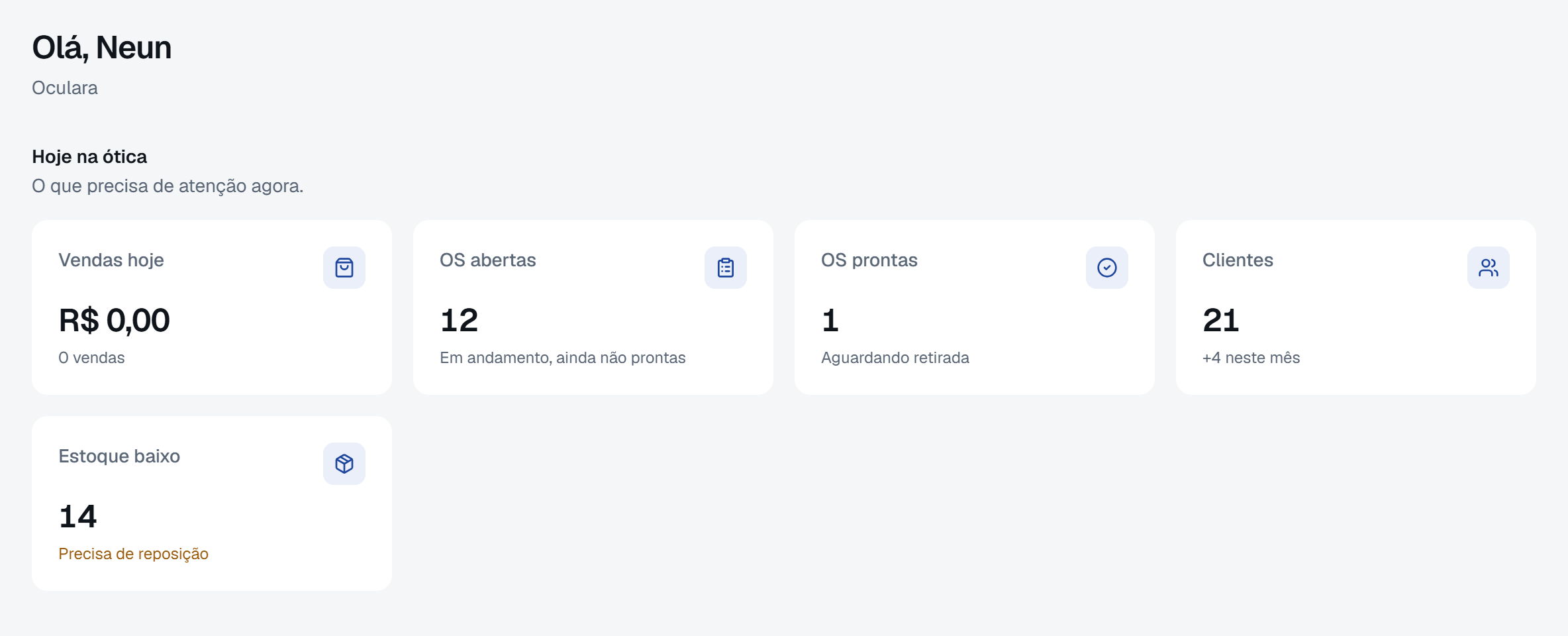
O Dashboard é o resumo da manhã: quanto vendeu hoje, quantas OS estão abertas, quantas estão prontas para retirada, o que está com estoque baixo e o que está atrasado.
Duas coisas para fazer antes de esquecer
Cadastre o segundo fator se você for o dono. Sua conta enxerga tudo — uma senha sozinha não é proteção suficiente para isso.
Fica no menu da sua conta (o seu nome, no alto à direita) → Segundo fator. Você lê um código QR com o aplicativo de autenticação do celular, e a partir daí entrar pede a senha e um código de seis dígitos.
Se você quiser exigir isso de toda a equipe, a chave está em Configurações → Dados da ótica, no bloco Operação. Ver Usuários, permissões e assinatura.
Confira o que a sua assinatura permite. Cada plano tem limite de clientes, produtos, usuários e espaço. O sistema avisa quando você chega perto, mas saber antes evita a surpresa no meio de um atendimento. Em Configurações → Assinatura.